


с 10:00 – 23:00
- Весь каталог
- Смартфоны
- Компьютеры и ноутбуки
- Планшеты
- Аудио
- Смарт-часы
- Бытовая техника
- Комплектующие для ПК
- Телевизоры, мониторы и TV приставки
- Игровые приставки
- Самокаты и сегвеи
- Для красоты и здоровья
- Фотоаппараты, экшен-камеры и квадрокоптеры
- Уцененные товары
- Умный дом
- Аксессуары
- Apple
- Samsung
- Xiaomi
- Poco
- OnePlus
- Realme
- Sony
- AGM
- Asus
- Blackview
- Doogee
- Honor
- Huawei
- Infinix
- Motorola
- Nothing Phone
- Nubia
- Tecno
- Все товары категории
- Apple MacBook
- Ноутбуки Xiaomi
- Моноблок Apple iMac
- Настольный компьютер Apple
- Ноутбуки Acer
- Ноутбуки Asus
- Ноутбуки Hewlett-Packard
- Ноутбуки Honor
- Ноутбуки Huawei
- Ноутбуки Lenovo
- Ноутбуки MSI
- Ноутбуки Tecno
- Принтеры
- Все товары категории
- Apple
- Samsung
- Xiaomi
- Blackview
- Doogee
- Honor
- OnePlus
- Poco
- Realme
- RedMagic
- Все товары категории
- Умные часы Apple Watch
- Умные часы Samsung
- Умные часы Google
- Умные часы OnePlus
- Умные часы Amazfit
- Умные часы Garmin
- Умные часы Honor
- Умные часы Huawei
- Умные часы Nothing
- Умные часы Realme
- Умные часы Xiaomi
- Фитнес-браслеты Whoop
- Все товары категории
- Вентиляторы
- Газонокосилки
- Кофемашины
- Пылесосы
- Роботы-пылесосы
- Стиральные машины
- Сушилка для рук
- Увлажнители и очистители воздуха
- Электрические стеклоочистители
- Все товары категории
- Игровые приставки Valve
- Игровые приставки Asus
- Игровые приставки Lenovo
- Игровые приставки Microsoft
- Игровые приставки MSI
- Игровые приставки Nintendo
- Шлемы виртуальной реальности
- Игровые приставки Sony
- Цифровые подписки и игры для приставок
- Все товары категории
- Триммеры и электробритвы
- Фены и стайлеры Dreame
- Фены, стайлеры, выпрямители Dyson
- Все товары категории
- Экшн-камеры
- Фотоаппараты
- Квадрокоптеры
- Аксессуары для камер и фотоаппаратов
- Стабилизаторы
- Все товары категории
- Комплекты аксессуаров
- Защитные стекла и пленки
- Кабели, переходники, адаптеры, хабы и USB-концентраторы
- Чехлы
- Умные очки
- Услуги
- Фигурки - сюрпризы Labubu
- Зарядные устройства, станции, внешние аккумуляторы
- Ремешки
- Аксессуары для ноутбуков и периферия для компьютера
- Аксессуары для авто
- Карты памяти
- Для игр
- Универсальные аксессуары
- Все товары категории
- iPhone 17
- iPhone 17 Pro
- iPhone 17 Pro Max
- iPhone 17e
- iPhone Air
- iPhone 16
- iPhone 16 Plus
- iPhone 16 Pro
- iPhone 16 Pro Max
- iPhone 16e
- iPhone 15
- iPhone 15 Pro
- iPhone 15 Pro Max
- iPhone 15 Plus
- iPhone 14
- iPhone 14 Pro
- iPhone 14 Pro Max
- iPhone 14 Plus
- iPhone 13
- iPhone 12
- iPhone 11
- iPhone SE 2022
- iPhone SE (2020)
- iPhone SE 4
- Все товары категории
- Samsung Galaxy S26
- Samsung Galaxy S26 Plus
- Samsung Galaxy S26 Ultra
- Samsung Galaxy Z Flip7
- Samsung Galaxy Z Fold7
- Samsung Galaxy Z TriFold
- Samsung Galaxy Z Flip6
- Samsung Galaxy Z Fold6
- Samsung Galaxy Z Flip 5
- Samsung Galaxy S25 Edge
- Samsung Galaxy S25 FE
- Samsung Galaxy S25 Ultra
- Samsung Galaxy S25+
- Samsung Galaxy S25
- Samsung Galaxy S24
- Samsung Galaxy S24+
- Samsung Galaxy S24 FE
- Samsung Galaxy S24 Ultra
- Samsung Galaxy S23
- Samsung Galaxy S23+
- Samsung Galaxy S23 FE
- Samsung Galaxy S23 Ultra
- Samsung Galaxy S22
- Samsung Galaxy S22+
- Samsung Galaxy S22 Ultra
- Samsung Galaxy S21+
- Samsung Galaxy Z Fold
- Samsung Galaxy S21 FE
- Samsung Galaxy S20 FE
- Samsung Galaxy A05
- Samsung Galaxy A05s
- Samsung Galaxy A06
- Samsung Galaxy A07
- Samsung Galaxy A14
- Samsung Galaxy A15
- Samsung Galaxy A16
- Samsung Galaxy A17
- Samsung Galaxy A24
- Samsung Galaxy A25
- Samsung Galaxy A26
- Samsung Galaxy A34
- Samsung Galaxy A35
- Samsung Galaxy A36
- Samsung Galaxy A54
- Samsung Galaxy A55
- Samsung Galaxy A56
- Samsung Galaxy M15
- Samsung Galaxy M55
- Samsung Galaxy A37
- Samsung Galaxy A57
- Все товары категории
- Xiaomi Redmi Note 15 Pro
- Xiaomi Redmi Note 15 Pro Plus
- Xiaomi 14T
- Xiaomi 14T Pro
- Xiaomi 14
- Xiaomi 14 Pro
- Xiaomi 13
- Xiaomi 13 Lite
- Xiaomi 13 Ultra
- Xiaomi 13T
- Xiaomi 13T Pro
- Xiaomi 12
- Xiaomi 12X
- Xiaomi 12 Lite
- Xiaomi 12 Pro
- Xiaomi 12T
- Xiaomi 12S Ultra
- Redmi A5
- Redmi 13C
- Redmi Note 13
- Redmi Note 13 Pro Plus
- Redmi Note 13 Pro
- Redmi 12
- Redmi 12C
- Redmi Note 12
- Redmi Note 12 Pro
- Redmi Note 12 Plus
- Redmi A3 Pro
- Redmi 14C
- Redmi 13
- Redmi 13X
- Redmi A3
- Redmi Note 11
- Redmi Note 11 Pro
- Redmi Note 11 Pro Plus
- Redmi Note 11S
- Redmi Note 11T Pro
- Redmi Note 12 Turbo
- Redmi Note 12S
- Redmi Note 14
- Redmi Note 14 Pro
- Redmi Note 14 Pro Plus
- Xiaomi 15
- Xiaomi 15 Pro
- Xiaomi 15 Ultra
- Xiaomi 15T
- Xiaomi 15T Pro
- Xiaomi 17
- Xiaomi 17 Pro
- Xiaomi 17 Pro Max
- Xiaomi 17 Ultra
- Xiaomi Mix Fold
- Xiaomi Redmi 15
- Xiaomi Redmi 15C
- Xiaomi Redmi Note 14S
- Xiaomi Redmi Note 15
- Xiaomi 14 Ultra
- Все товары категории
- Poco M8
- Poco M8 Pro
- Poco F8
- Poco F8 Ultra
- Poco X7
- Poco X7 Pro
- Poco F7
- Poco F7 Ultra
- Poco F7 Pro
- Poco F6
- Poco F6 Pro
- Poco X6
- Poco X6 Pro
- Poco M6
- Poco M6 Pro
- Poco X5
- Poco M5
- Poco M4
- Poco F5
- Poco C61
- Poco C65
- Poco C71
- Poco C75
- Poco C85
- Poco M7
- Poco M7 Pro
- Poco X8 Pro
- Все товары категории
- OnePlus 15
- OnePlus 15R
- OnePlus 12
- OnePlus 12R
- OnePlus 11
- OnePlus 10 Pro
- OnePlus 10T
- OnePlus Ace
- OnePlus Nord 4
- OnePlus Nord CE4
- OnePlus Nord 3
- OnePlus Nord CE 3
- OnePlus Nord 2
- OnePlus Nord CE 2 Lite
- OnePlus Nord 2T
- OnePlus 13T
- OnePlus 13
- OnePlus 13R
- OnePlus Ace 5 Ultra
- OnePlus Nord 5
- OnePlus Nord 6
- OnePlus Nord CE 5
- OnePlus Open
- Все товары категории
- Realme 14 Pro
- Realme 14 Plus
- Realme 13 Plus
- Realme 13 Pro
- Realme 13 Pro Plus
- Realme 12 Pro
- Realme 12 Pro Plus
- Realme 11
- Realme 11 Pro
- Realme 10
- Realme 10 Pro+
- Realme GT
- Realme GT5
- realme GT3
- Realme GT2
- Realme 12
- Realme GT6
- Realme GT7
- Realme 14
- Realme 14T
- Realme 15 Pro
- Realme 15T
- Realme 50i
- Realme C53
- Realme C55
- Realme C61
- Realme C63
- Realme C67
- Realme C71
- Realme C75
- Realme GT 7 Pro
- Realme Narzo
- Realme Note 50
- Realme Note 60
- Все товары категории
- Google Pixel 9
- Google Pixel 9 Pro
- Google Pixel 9 Pro XL
- Google Pixel Fold
- Google Pixel 8
- Google Pixel 8 Pro
- Google Pixel 8a
- Google Pixel 7
- Google Pixel 7 Pro
- Google Pixel 7A
- Google Pixel 6
- Google Pixel 6 Pro
- Google Pixel 6a
- Google Pixel 10a
- Google Pixel 10
- Google Pixel 10 Pro
- Google Pixel 10 Pro Fold
- Google Pixel 10 Pro XL
- Google Pixel 9a
- Все товары категории
- Sony Xperia 1 VI
- Sony Xperia 1 V
- Sony Xperia 5 V
- Sony Xperia 10 VI
- Sony Xperia 10 V
- Sony Xperia 1 IV
- Sony Xperia 1 VII
- Sony Xperia 10 VII
- Sony Xperia PRO-I
- Все товары категории
- ROG Phone 8
- ROG Phone 8 Pro
- ROG Phone 7
- ROG Phone 9
- ROG Phone 9 Pro
- Zenfone 10
- Zenfone 11
- Zenfone 12 Ultra
- Все товары категории
- Honor X8b
- Honor X8c
- Honor X9a
- Honor X9b
- Honor X9C
- Honor 200 Pro
- Honor 400
- Honor 400 Pro
- Honor Magic6
- Honor 200
- Honor 200 Lite
- Honor 400 Lite
- Honor 600 Lite
- Honor 90
- Honor 90 Lite
- Honor Magic 6 Pro
- Honor Magic 7
- Honor Magic 7 Pro
- Honor Magic 8 Pro
- Honor Magic V2
- Honor Magic V3
- Honor Magic V5
- Honor Magic5
- Honor x5/x6/x7
- HONOR X6c
- Honor X8d
- Honor X9d
- Все товары категории
- Huawei Nova 14i
- Huawei Nova 13i
- Huawei Pura 70
- Huawei Pura 70 Ultra
- Huawei Mate XT
- Huawei Nova 12i
- Huawei Mate 70 Pro
- Huawei Mate X3
- Huawei Mate X6
- Huawei Mate X7
- Huawei Mate Xs
- Huawei Nova 10
- Huawei Nova 11
- Huawei P60 Pro
- Huawei Pura 80
- Huawei Pura 80 Pro
- Huawei Pura 80 Pro Plus
- Huawei Pura 80 Ultra
- Все товары категории
- Infinix Hot 40i
- Infinix Note 40
- Infinix Hot 30
- Infinix Hot 40
- Infinix Hot 40 Pro
- Infinix Note 30
- Все товары категории
- Nubia Flip
- Nubia Neo 2
- Nubia Neo 3
- Nubia Redmagic 11 Pro
- Nubia Z60 Ultra
- Nubia Z70 Ultra
- Nubia Z70S Ultra
- Nubia Z80 Ultra
- RedMagic 10 Air
- RedMagic 10 Pro
- RedMagic 10S
- RedMagic 7
- RedMagic 8
- RedMagic 9 Pro
- RedMagic 9S Pro
- Все товары категории
- MacBook Neo 13 (2026)
- MacBook Pro 14 (2026)
- MacBook Pro 16 (2026)
- MacBook Air 15 (2026)
- MacBook Air 13 (2026)
- MacBook Pro 14 (2025)
- MacBook Air 13 (2025)
- MacBook Air 15 (2025)
- MacBook Pro 14 (2024)
- MacBook Pro 16 (2024)
- MacBook Air 13 (2024)
- MacBook Air 15 (2024)
- MacBook Pro 16 (2023)
- MacBook Air (2023)
- MacBook Pro 14 (2023)
- MacBook Air (2022)
- Macbook Pro 13 (2022)
- Все товары категории
- RedmiBook
- RedmiBook Air
- RedmiBook Pro
- Xiaomi Book Air
- Xiaomi Book Pro
- Xiaomi Mi Notebook 15.6
- Xiaomi Notebook Pro
- Xiaomi Redmi G Gaming
- Все товары категории
- Hewlett-Packard 15s
- Hewlett-Packard 440
- Hewlett-Packard 450
- Hewlett-Packard Pavilion
- Все товары категории
- iPad Air 11 (2026)
- iPad Air 13 (2026)
- iPad 11 (2025)
- iPad Air 13 (2025)
- iPad Air 11 (2025)
- iPad 10 (2022)
- iPad 9 (2021)
- iPad Air (2020)
- iPad Air 10.9 (2022)
- iPad Air 11 (2024)
- iPad Air 13 (2024)
- iPad Mini (2021)
- iPad Mini (2024)
- iPad Pro 11 (2020)
- iPad Pro 11 (2021)
- iPad Pro 11 (2022)
- iPad Pro 11 (2024)
- iPad Pro 11 (2025)
- iPad Pro 12.9 (2021)
- iPad Pro 12.9 (2022)
- iPad Pro 13 (2024)
- iPad Pro 13 (2025)
- Все товары категории
- Samsung Galaxy Tab S10
- Samsung Galaxy Tab S10 Ultra
- Samsung Galaxy Tab S9 Fe
- Samsung Galaxy Tab A9
- Samsung Galaxy Tab A9 Plus
- Samsung Galaxy Tab S9 FE Plus
- Samsung Galaxy Tab S9 Plus
- Samsung Galaxy Tab S9 Ultra
- Samsung Galaxy Tab S8
- Samsung Galaxy Tab S8 Plus
- Samsung Galaxy Tab S8 Ultra
- Samsung Galaxy Tab A11
- Samsung Galaxy Tab S10 FE
- Samsung Galaxy Tab S10 FE plus
- Samsung Galaxy Tab S10 Lite
- Samsung Galaxy Tab S11
- Samsung Galaxy Tab S9
- Все товары категории
- Xiaomi Pad Mini
- Xiaomi Pad 7
- Xiaomi Pad 7 Pro
- Xiaomi Mi Pad 6
- Xiaomi Mi Pad 6 Pro
- Xiaomi Pad 8
- Xiaomi Redmi Pad
- ZTE Nubia Pad Pro
- Все товары категории
- Наушники Apple
- Наушники Sony
- Наушники Samsung
- Наушники Anker
- Наушники Bang & Olufsen
- Наушники Beats
- Наушники Bose
- Наушники Bowers & Wilkins
- Наушники Dyson
- Наушники Google
- Наушники Honor
- Наушники Huawei
- Наушники JBL
- Наушники Logitech
- Наушники Marshall
- Наушники Nothing
- Наушники OnePlus
- Наушники Realme
- Наушники Sennheiser
- Наушники Tecno
- Наушники Xiaomi
- Наушники Vivo
- Все товары категории
- Портативная акустика Bang & Olufsen
- Портативная акустика Bose
- Портативная акустика Harman/Kardon
- Портативная акустика JBL
- Портативная акустика Marshall
- Все товары категории
- Саундбары Sonos
- Саундбары LG
- Саундбары Sony
- Саундбары Hisense
- Саундбары JBL
- Саундбары Marshall
- Саундбары Samsung
- Саундбары TCL
- Саундбары Xiaomi
- Все товары категории
- Умная колонка Яндекс Станция
- Умная колонка Apple HomePod
- Умная колонка Marshall
- Умная колонка Sber
- Умная колонка VK
- Все товары категории
- Apple Watch Ultra 3
- Apple Watch SE 3
- Apple Watch Series 11
- Apple Watch Series 10
- Apple Watch Series 9
- Apple Watch Ultra
- Apple Watch Ultra 2
- Apple Watch Ultra 2 (2024)
- Apple Watch Series 8
- Apple Watch SE 2
- Apple Watch SE
- Все товары категории
- Samsung Galaxy Watch 8
- Samsung Galaxy Watch 7
- Samsung Galaxy Watch Ultra
- Samsung Galaxy Watch FE
- Samsung Galaxy Watch 6
- Samsung Galaxy Watch 5
- Galaxy Fit 3
- Samsung Galaxy Ring
- Samsung Galaxy Watch 4 40мм
- Samsung Galaxy Watch 4 44мм
- Samsung Galaxy Watch 4 Classic 42mm
- Samsung Galaxy Watch 4 Classic 46mm
- Все товары категории
- Amazfit Bip 6
- Amazfit Active
- Amazfit Balance
- Amazfit Bip 5
- Amazfit GTR
- Amazfit GTS 4
- Amazfit Pop 3R
- Amazfit T-Rex
- Все товары категории
- Роботы-пылесосы Dyson
- Роботы-пылесосы Roborock
- Роботы-пылесосы Xclea
- Роботы-пылесосы Xiaomi
- Роботы-пылесосы Yeedi
- Все товары категории
- Мониторы Apple
- Монитор Huawei
- Мониторы Asus
- Мониторы Dahua
- Мониторы HP
- Мониторы LG
- Мониторы Samsung
- Мониторы Xiaomi
- Все товары категории
- Телевизоры Haier
- Телевизоры Hisense
- Телевизоры LG
- Телевизоры Samsung
- Телевизоры Skyworth
- Телевизоры Sony
- Телевизоры TCL
- Телевизоры Xiaomi
- Телевизоры Яндекс
- Все товары категории
- Шлемы виртуальной реальности Apple
- Шлемы виртуальной реальности Oculus
- Шлемы виртуальной реальности Pico
- Все товары категории
- Подписка Xbox Game Pass
- Игры для приставок
- Подписка PlayStation Plus
- Прочие подписки
- Все товары категории
- Электросамокаты Ninebot
- Электросамокаты Xiaomi
- Электросамокаты AOVO
- Электросамокаты Kugoo
- Электросамокаты Midway
- Электросамокаты Navee
- Электросамокаты Spetime
- Все товары категории
- Dyson HS09
- Dyson HS08
- Dyson HS05
- Dyson HS01
- Dyson HT01
- Dyson HS07
- Dyson HS03
- Dyson HD18
- Dyson HD17
- Dyson HD16
- Dyson HD15
- Dyson HD12
- Dyson HD08
- Dyson HD07
- Аксессуары Dyson
- Все товары категории
- Фотоаппараты Canon
- Фотоаппараты Fujifilm
- Фотоаппараты Kodak
- Фотоаппараты Nikon
- Фотоаппараты Polaroid
- Фотоаппараты Sony
- Все товары категории
- Стекло для Apple Watch
- Стекло на Google Pixel
- Стекло на IPad
- Стекло на IPhone
- Стекло на Samsung
- Стекло на Xiaomi
- Все товары категории
МЕНЮ
Как поменять регион Apple ID и вернуть доступ к нужным приложениям?

Для тех, кто не любит читать, мы также подготовили видеоинструкцию:
YouTube
VK-видео
Rutube
Этап 1. Подготовка
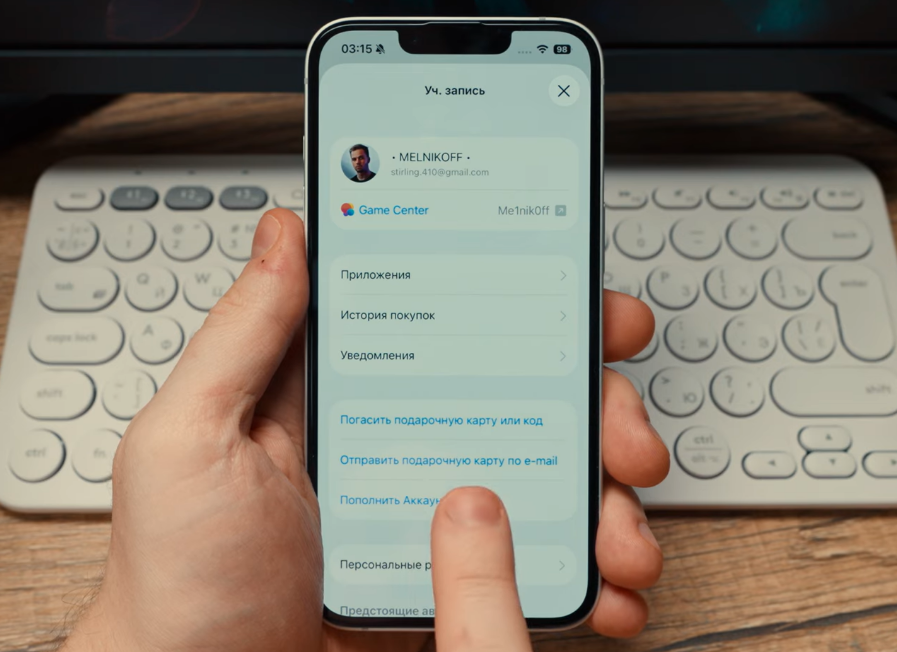
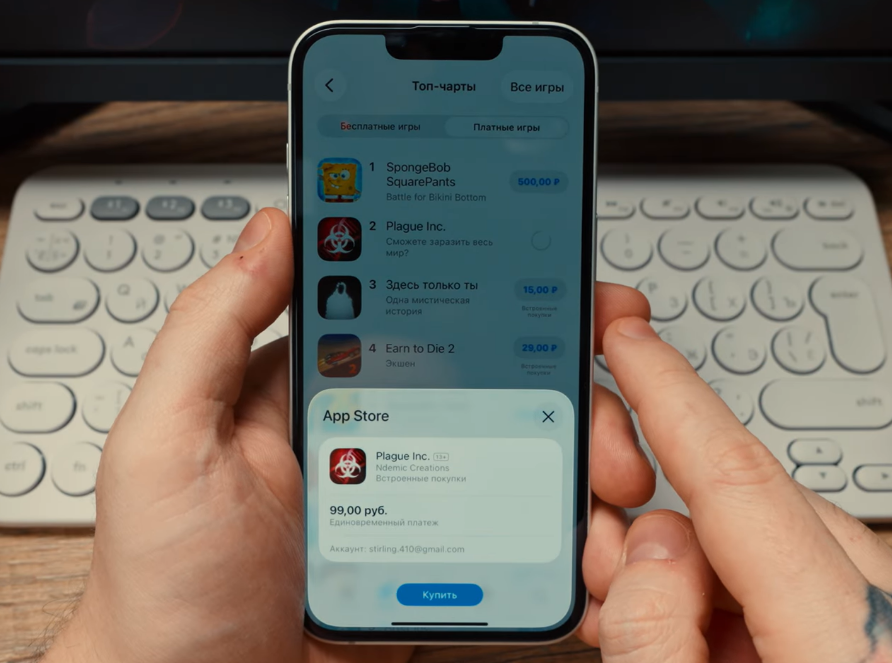
Откройте App Store и нажмите на аватар в правом верхнем углу. Если отображается сумма, то потратьте её на приложения. Если остаток меньше стоимости приложения — обратитесь в поддержку Apple для списания.
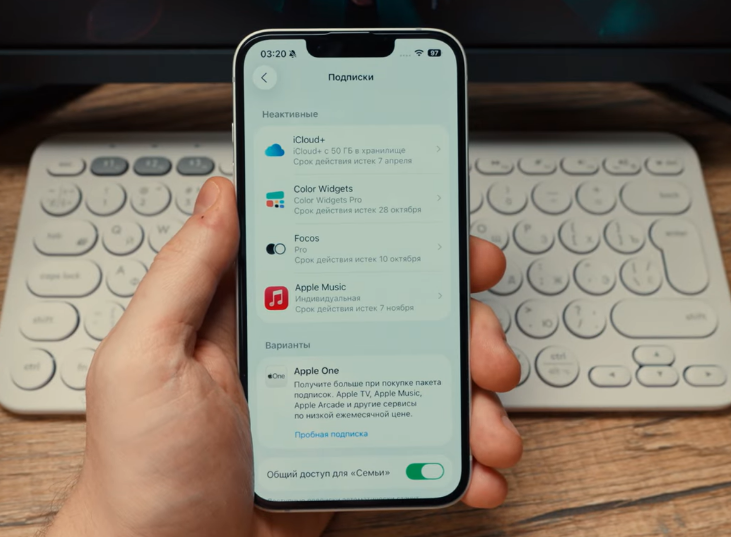
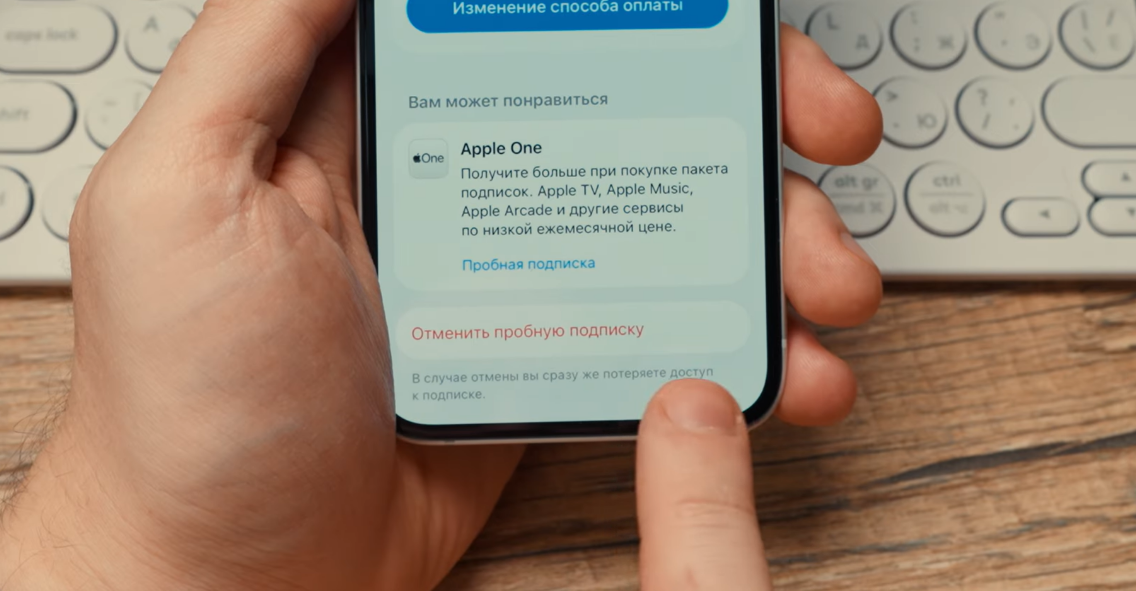
Заходим в «Настройки» далее ваше имя и «Подписки». Отмените все фирменные сервисы: Music, TV+, Fitness+, iCloud+. Дождитесь завершения оплаченного периода (подписки в сторонних приложениях отменять не нужно).
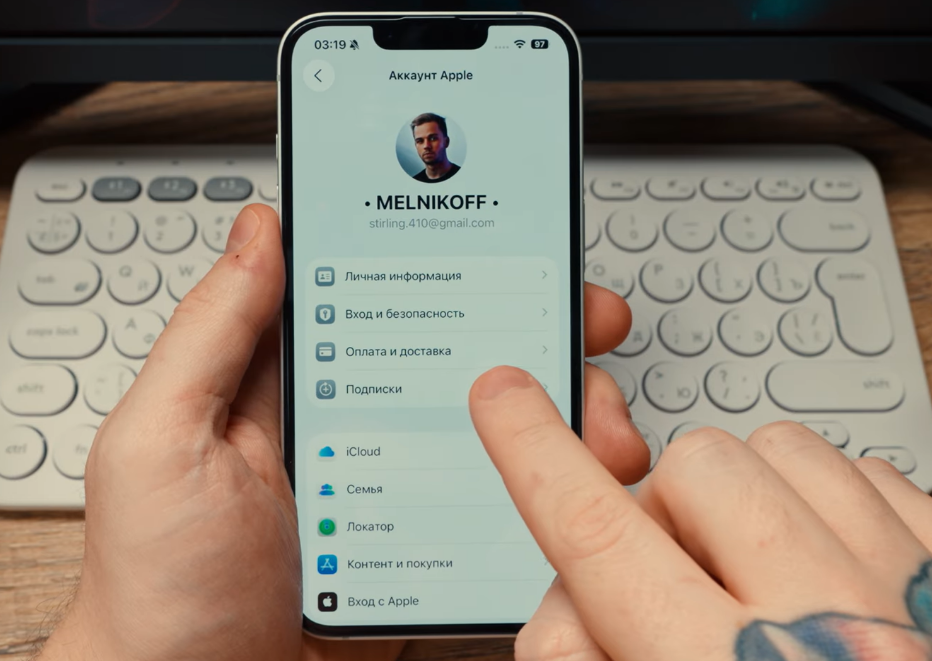
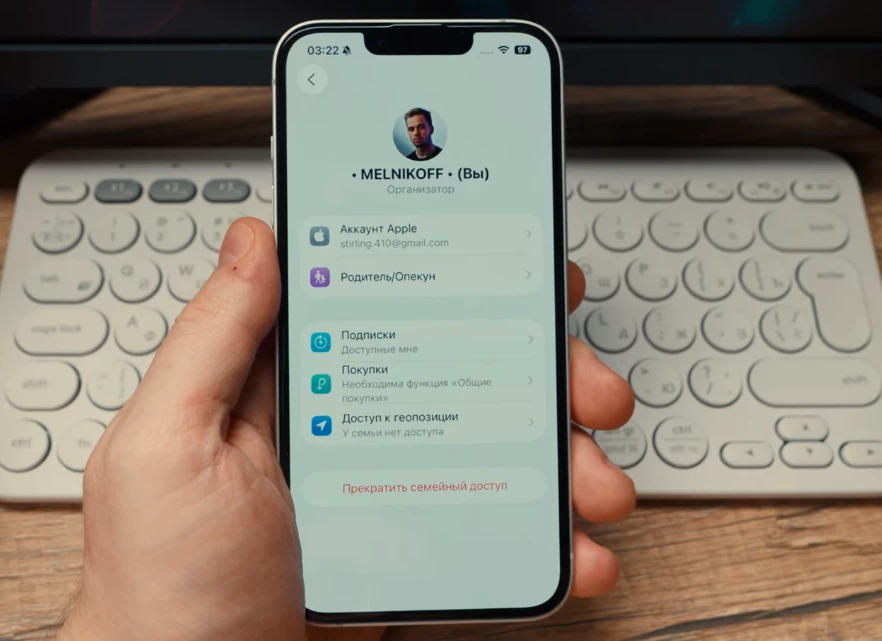
Все участники семьи должны быть в одном регионе. Переходим в «Настройки» и кликаем на ваше имя, затем «Семейный доступ / Семья». Временно покиньте группу или расформируйте её, если вы организатор. Если в семье есть дети до 13 лет, то сначала переведите их в другую группу.
Шаг 4. Завершаем все незавершённые операции
Закройте все ожидающие транзакции: предзаказы, возвраты средств и любые промежуточные операции.
Этап 2. Смена региона
Мы подготовили свой аккаунт и теперь существует два способа как сменить регион и снова получить доступ к заблокированным приложениям.
Способ 1. Изменение региона Apple ID
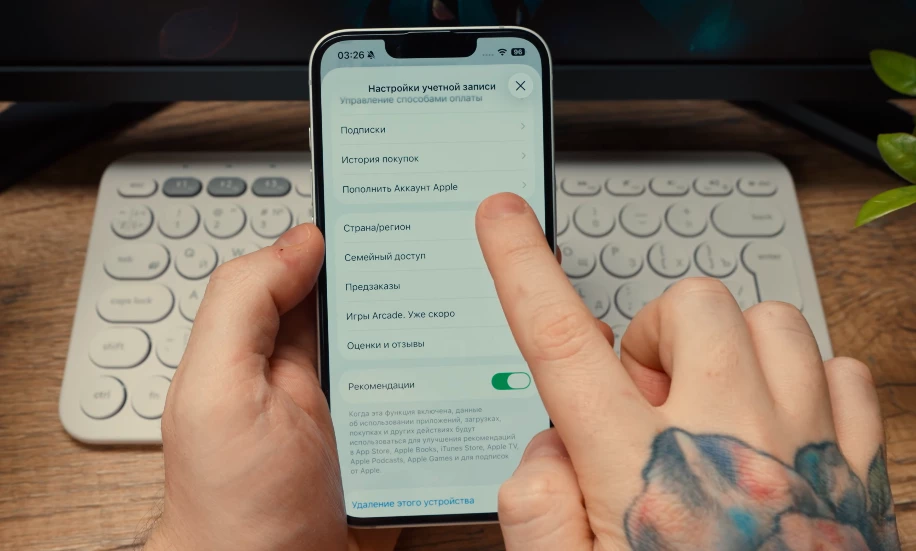
Переходим в «Настройки», кликаем на ваше имя, затем «Контент и покупки» и нажимаем «Просмотреть». Если необходимо авторизоваться, то сделайте это.
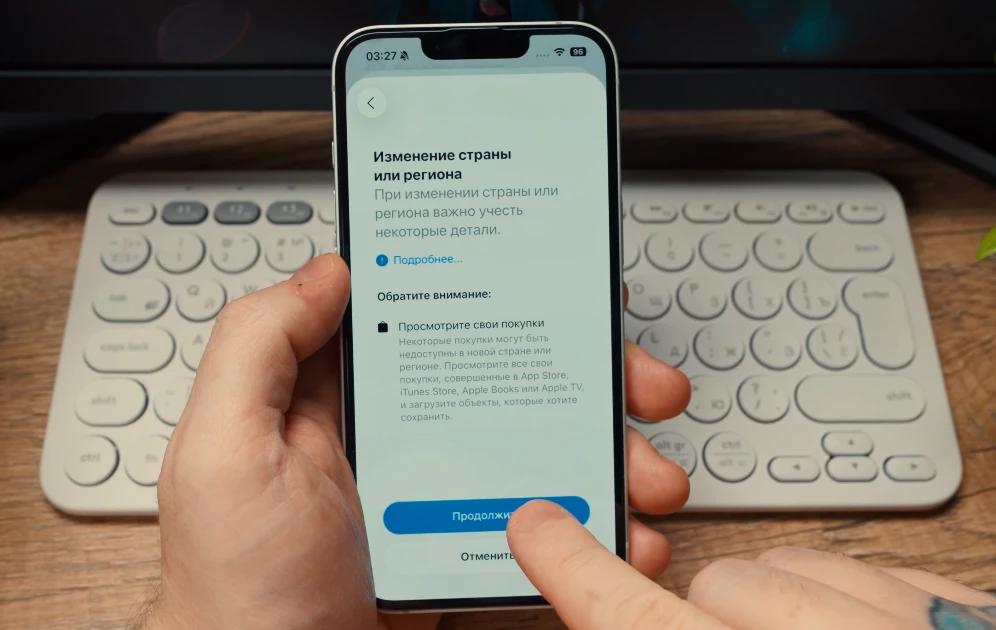
Далее выберите «Страна/регион» и «Изменить страну или регион». Укажите нужную страну и примите условия использования.
Способ 2. Создание второго Apple ID (безопасный вариант, если хотите сохранить текущие подписки и покупки)
Можно создать через сайт. Для этого необходимо перейти на appleid.apple.com, нажать «Создание Аккаунта Apple» и заполнить форму с данными нужного региона. После —подтвердить email и номер телефона (можно российский).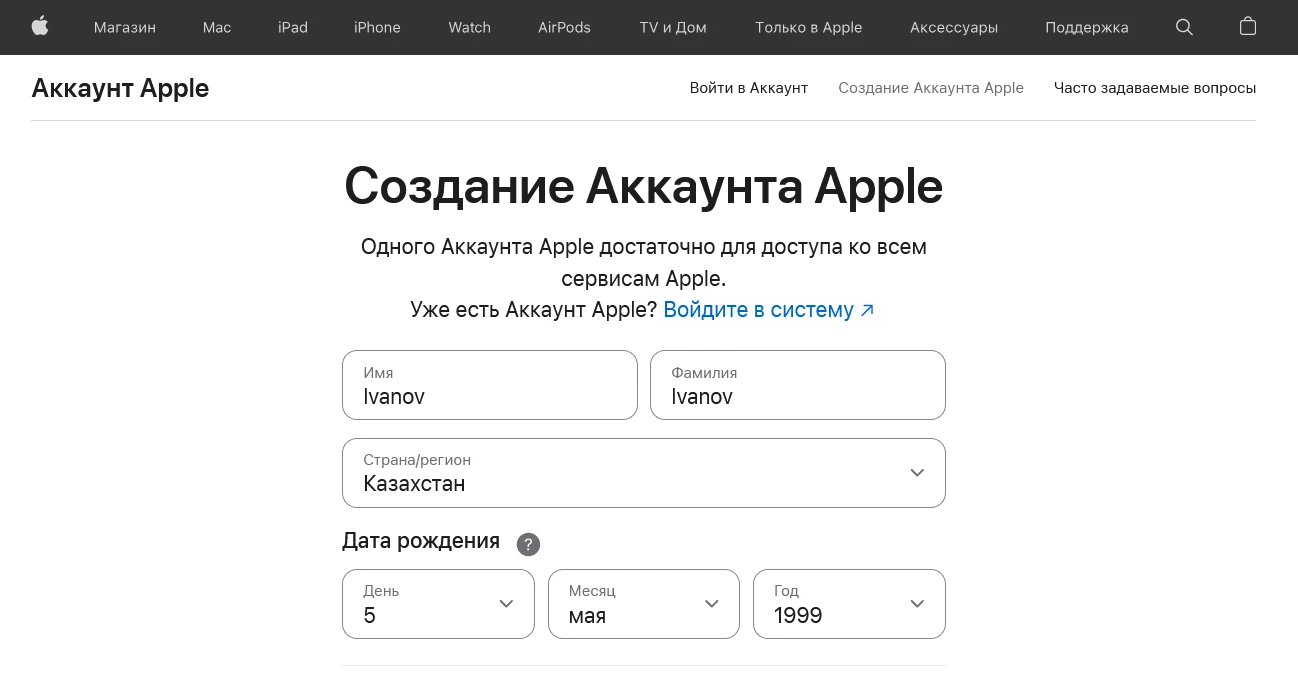
Если вам не подходит первый вариант, то
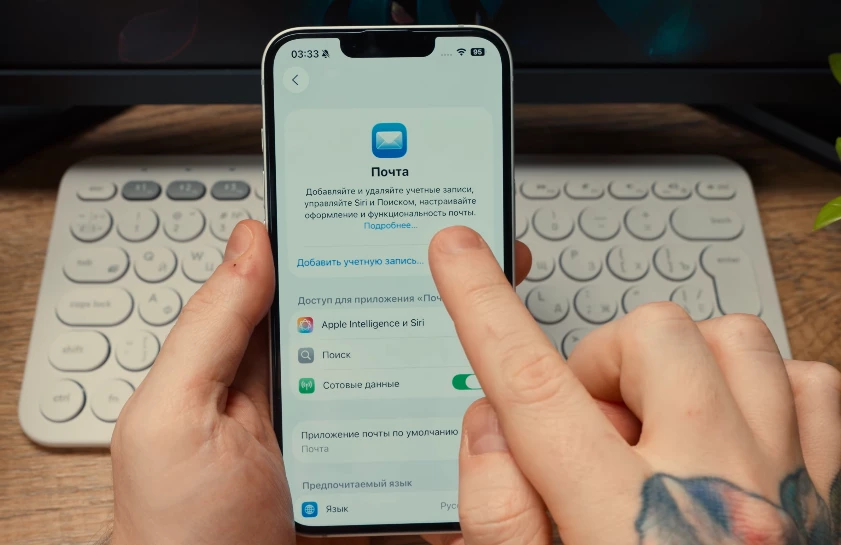
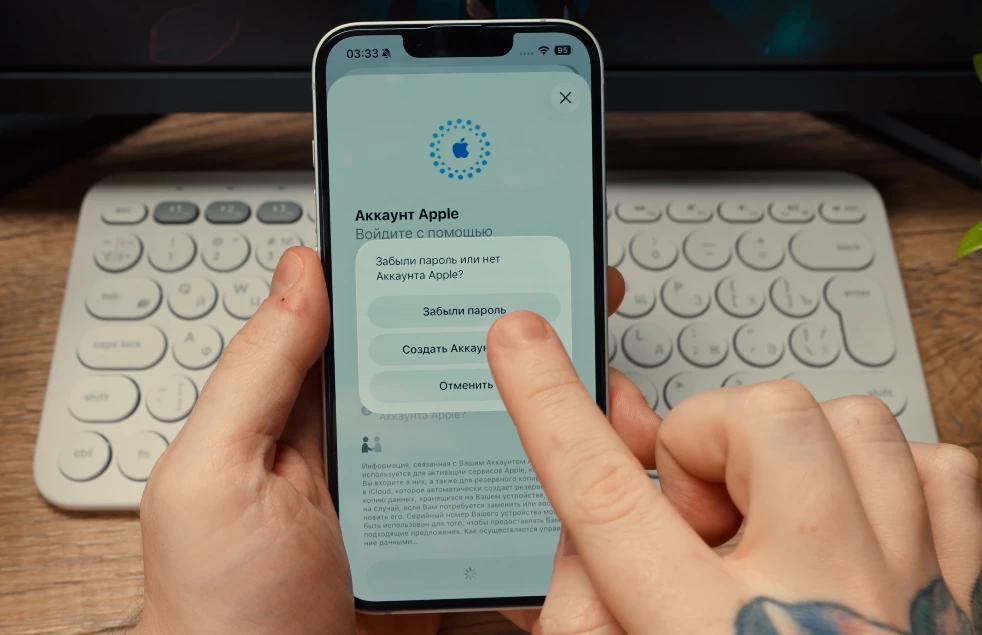
можно создать аккаунт прямо с iPhone. Заходим в уже известные нам «Настройки», выбираем «Приложения», далее «Почта» и «Учётные записи Почты».
Выберите «Добавить учётную запись» и «Создать новый Apple ID»
После смены региона прежний способ оплаты перестаёт работать. Для нового App Store нужны платёжные данные, которые соответствуют выбранной стране, поэтому российская карта уже не подходит.
Остаются три варианта оплаты: банковская карта выбранной страны, региональная подарочная карта App Store или PayPal — но только в тех странах, где Apple официально его поддерживает. Важно помнить, что gift card привязана к конкретному региону (карта для одного магазина не подойдёт для другого).
Чтобы вернуться обратно в Россию — выполните тот же чек-лист из начала статьи и повторите процедуру, выбрав «Россия».
